コンビニ決済設定
クロネコwebコレクト(コンビニオンライン払い)の流れ
注文手続き
(注文者)
(注文者)
注文手続きにて、お支払い方法に「コンビニオンライン払い」かつ、お支払いのコンビニを選択し、注文を完了いただきます。
送り状番号登録
(加盟店)
(加盟店)
コンビニ店頭でお支払いいただきます。
当日の夜間に売上確定します。
出荷手続き
(加盟店)
(加盟店)
商品を出荷してください。
売上は精算され、後日入金されます。
クロネコwebコレクト(コンビニオンライン払い)の設定方法
Important
設定前にヤマトグループサービス設定の「クロネコwebコレクト連携情報」の設定が必要です。
1お支払い方法一覧の「お支払い方法新規作成」にて、“クロネコwebコレクト(コンビニオンライン払い)”を指定した上で、[新規登録]をクリックしてください。
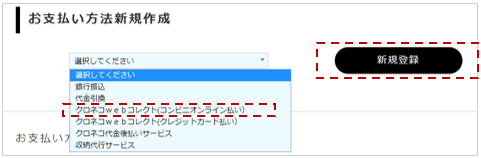
2クロネコwebコレクト(コンビニオンライン払い)の各項目を設定してください。
クロネコwebコレクト(コンビニオンライン払い)設定項目
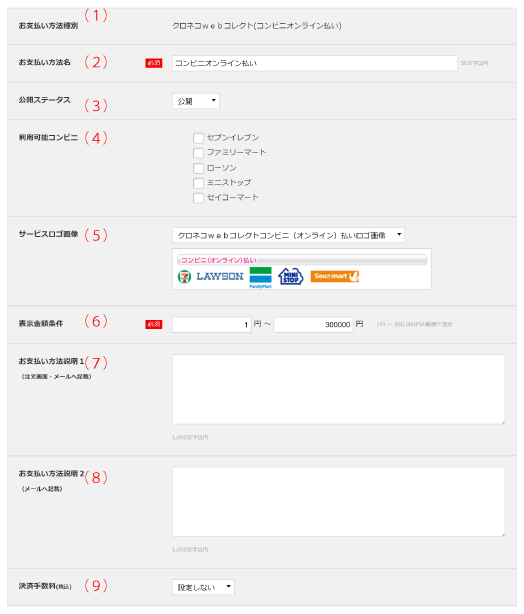
クロネコwebコレクト(コンビニオンライン払い)設定項目
| 番号 | 項目 | 説明 |
|---|---|---|
| 1 | お支払い方法種別 | お支払い方法種別名「クロネコwebコレクト(コンビニオンライン払い)」が表示されます。 |
| 2 | お支払い方法名 | お支払い方法名を入力してください。 入力した名称は、カート画面やメール文面で使用されます。 |
| 3 | 公開ステータス | 公開/非公開を選択してください。 公開:カート画面の「支払い方法」に表示されます。 非公開:カート画面の「支払い方法」に表示されません。 |
| 4 | 利用可能コンビニ |
カート画面のコンビニ選択肢に表示するコンビニエンスストアにチェックしてください。 Important
審査が通ったコンビニエンスストアのみチェックしてください。 |
| 5 | サービスロゴ画像 | カート画面に表示する画像を指定してください。 クロネコwebコレクトコンビニ(オンライン)払いロゴ画像:お支払いできるコンビニロゴ画像です。 オリジナル画像:オリジナル画像を作成して、使用する場合に選択してください。 |
| 6 | 表示金額条件 | クロネコwebコレクト(クコンビニオンライン払い)を表示する注文金額を入力してください。 上限は30万円以下となります。 |
| 7 | お支払い方法説明1 | カート画面・メール文面に表示する説明を入力してください。 |
| 8 | お支払い方法説明2 | お支払い方法説明1に加えて、メール文面に表示する説明を入力してください。 |
| 9 | 決済手数料 | 決済手数料を設定するか選択してください。 設定しない:決済手数料を請求しない設定です。 設定する:決済手数料を設定できます。 手数料の設定は「お支払い方法設定 決済手数料の設定」をご参照ください。 |
3各項目の入力を済ませ、[確認]をクリックしてください。
4入力確認が表示されます。確認のうえ、[登録]をクリックしてください。