開店・閉店の切り替え
ショップ画面、カート画面の開店・閉店の切り替え方法を説明します。
ショップ画面の開店・閉店
1業務メニューの[店舗設定]→[開店・閉店設定]をクリックします。
2ショップ画面のステータス切替を変更します。
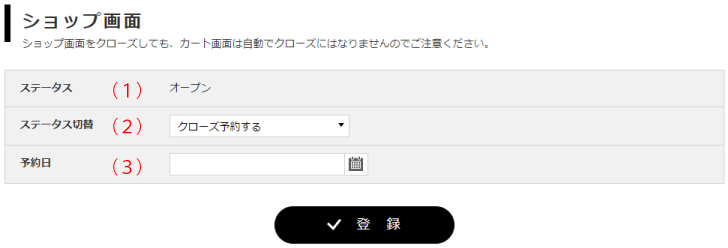
設定項目
| 番号 | 項目 | 説明 |
|---|---|---|
| 1 | ステータス | 現在のショップ画面の開店・閉店状態が表示されます。 |
| 2 | ステータス切替 | 現在の状態からの切り替え方法を選択してください。 直ちにクローズに切り替える(直ちにオープンに切り替える):「登録」ボタンをクリックした段階で状態が切り替わります。 クローズ予約する(オープン予約する):指定した日付で状態の切り替えが行えます。この選択肢を指定すると、(3)予約日が表示されます。 |
| 3 | 予約日 | 状態を切り替える未来の日付を指定して下さい。 (2)ステータス切替が予約する場合には、指定が必須です。 例:予約日に2020/04/01を指定すると、2020/04/01の0時1分に状態が切り替わります。 |
3「登録」をクリックして、設定を完了させてください。
Attentions
閉店中画面はメッセージ指定が可能ですが、HTMLの編集は行えません。
カート画面の開店・閉店
1業務メニューの[店舗設定]→[開店・閉店設定]をクリックします。
2ショップ画面のステータス切替を変更します。
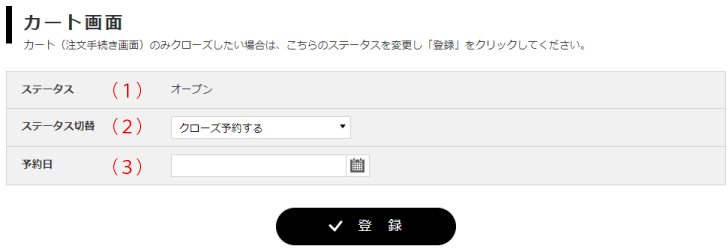
設定項目
| 番号 | 項目 | 説明 |
|---|---|---|
| 1 | ステータス | 現在のカート画面の開店・閉店状態が表示されます。 |
| 2 | ステータス切替 | 現在の状態からの切り替え方法を選択してください。 直ちにクローズに切り替える(直ちにオープンに切り替える):「登録」ボタンをクリックした段階で状態が切り替わります。 クローズ予約する(オープン予約する):指定した日付で状態の切り替えが行えます。この選択肢を指定すると、(3)予約日が表示されます。 |
| 3 | 予約日 | 状態を切り替える未来の日付を指定して下さい。 (2)ステータス切替が予約する場合には、指定が必須です。 例:予約日に2020/04/01を指定すると、2020/04/01の0時1分に状態が切り替わります。 |
3「登録」をクリックして、設定を完了させてください。
Attentions
閉店中画面はメッセージ指定が可能ですが、HTMLの編集は行えません。